Pode ser frustrante quando o aplicativo Configurações do Windows 11 aparece em branco ou se recusa a abrir. Mas por que isso acontece? Bem, existem vários motivos para esse problema, e precisamos encontrar e solucionar as causas mais prováveis.
Se as Configurações do Windows estiverem em branco ou ausentes, veja o que você deve fazer imediatamente para resolver o problema.
1. Reinicie o processo do Windows Explorer.
O Explorador de Arquivos do Windows é responsável pela interface gráfica do seu computador. Se ele apresentar algum problema, pode causar o aparecimento da tela preta no aplicativo Configurações. Portanto, você deve reiniciar o processo do Explorador de Arquivos do Windows pelo Gerenciador de Tarefas.
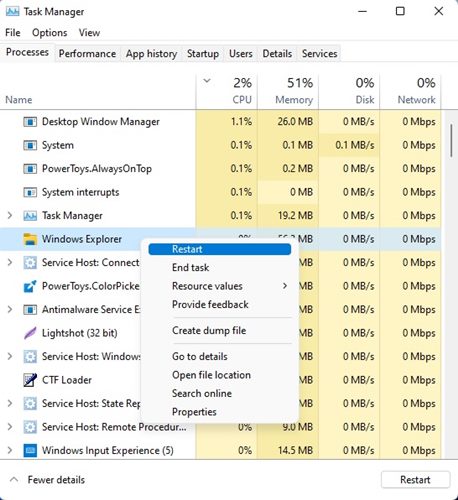
- Abra o Gerenciador de Tarefas na Pesquisa do Windows.
- Localize o Explorador de Arquivos do Windows. Clique com o botão direito do mouse sobre ele e selecione Reiniciar .
- A tela ficará preta por um segundo. Isso confirma que a reinicialização foi concluída.
Agora verifique se o aplicativo Configurações ainda exibe a tela preta.
2. Reinicie o seu PC
Se reiniciar o Explorador de Arquivos do Windows não resolver o problema, você deve reiniciar o computador.
Reiniciar o computador eliminará erros e falhas que possam estar em conflito com o aplicativo Configurações do seu PC.
Abra o menu Iniciar do Windows, clique no botão Ligar/Desligar e selecione Reiniciar .
3. Registre suas configurações no PowerShell.
Se o aplicativo Configurações ainda aparecer em branco após a reinicialização, você precisará registrar novamente suas configurações via PowerShell. Veja como fazer isso.
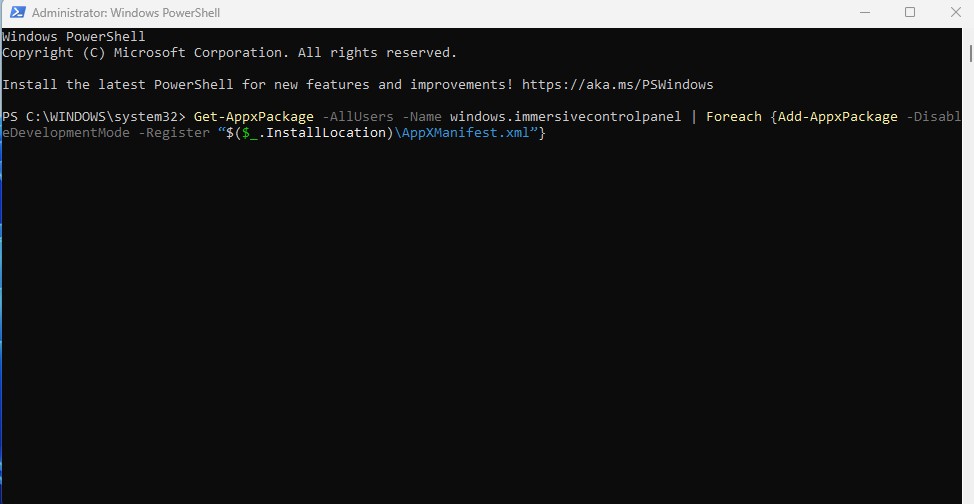
- Abra o PowerShell com direitos de administrador.
- Quando o PowerShell abrir, execute este comando:
Get-AppxPackage -AllUsers -Name windows.immersivecontrolpanel | Foreach {Add-AppxPackage -DisableDevelopmentMode -Register “$($_.InstallLocation)\AppXManifest.xml”}
Após concluir esses passos, reinicie o computador para aplicar as alterações. Isso deve resolver o problema que você está enfrentando.
4. Execute a verificação SFC.
A corrupção de arquivos do sistema é uma das principais causas do problema de arquivos de configuração em branco ou ausentes. Você deve executar a verificação SFC para corrigir arquivos de sistema corrompidos.
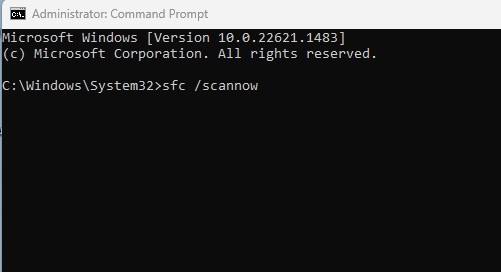
- Abra o Prompt de Comando com privilégios de administrador.
- Quando o Prompt de Comando abrir, digite sfc /scannow e pressione Enter.
- Agora aguarde até que a verificação seja concluída.
Se a verificação retornar um erro, você deverá executar a verificação DISM.
5. Execute a verificação DISM.
Se a verificação SFC retornar um erro ou não conseguir corrigir os arquivos corrompidos, você deverá executar a verificação DISM.
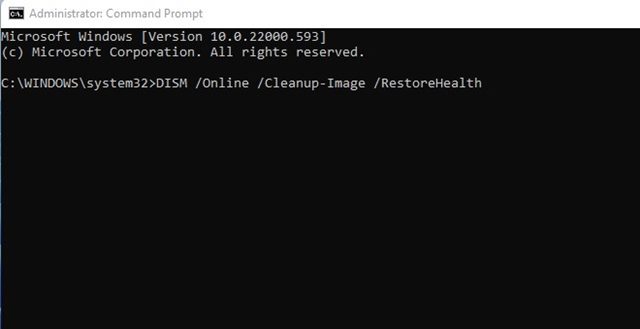
- Abra o Prompt de Comando com privilégios de administrador.
- Quando a linha de comando abrir, execute este comando e pressione Enter.
DISM.exe /Online /Cleanup-image /RestoreHealth
Este comando deve resolver o problema.
Essas são as melhores maneiras de corrigir o problema do aplicativo Configurações aparecer em branco ou ausente. Se precisar de mais ajuda para resolver esse problema, deixe um comentário. Além disso, se este guia foi útil, compartilhe com seus amigos.
Comentários