Ao longo dos anos, navegadores como Chrome, Edge e Firefox trabalharam cada vez mais para bloquear sites obscuros dos usuários. Nós recebemos avisos sobre URLs inseguros e perigosos. Mas, estranhamente, esses aplicativos não o forçarão a usar conexões seguras (HTTPS) por padrão.
Esse tipo de conexão foi uma grande atualização para a segurança quando foi lançada; indivíduos intrometidos não podiam mais ver os dados exatos passados entre um PC (ou outro dispositivo) e um site. Embora o HTTPS seja comumente usado, os navegadores ainda permitem que você acesse sites inseguros - não é a melhor ideia em 2026, onde os agentes incorretores podem facilmente manipular o tráfego transmitido por HTTP.
O Google está ciente dessa realidade - sua equipe Chrome anunciou há vários meses que, em outubro de 2026, o aplicativo fará das conexões seguras o padrão. Os usuários devem conceder permissão antes que um endereço inseguro seja carregado.
Mas você não precisa esperar seis meses por essa atualização. Você pode alterar as configurações do seu navegador agora mesmo. Para a maioria das pessoas, é uma jogada inteligente - a IA está acelerando a rapidez com que as ameaças on-line aparecem. Melhor ter a proteção extra agora.
No Chrome:
PCMundo
- Clique no menu de três pontos no canto superior direito
- Selecione Configurações
- No menu à esquerda, clique em Privacidade e segurança
- Escolha Segurança
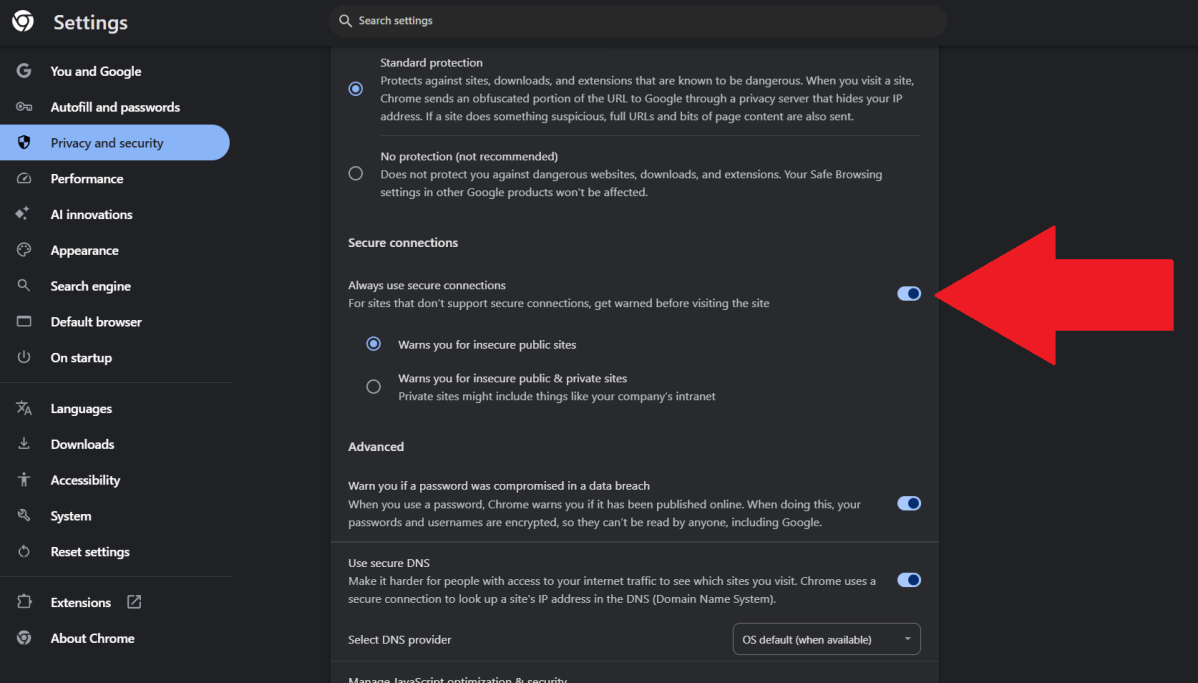
- Em "Conexões Seguras", escolha Sempre usar conexões seguras
Você pode escolher entre duas variações deste modo. O padrão (“Avisa sobre sites públicos inseguros”) deve ser suficiente para a maioria dos usuários e evita o incômodo de ver avisos ao acessar dispositivos dentro de sua rede doméstica, como uma página de administração do roteador.
Mas se você gosta de saber o que está acontecendo o tempo todo, você pode mudar para “Avisa você sobre sites públicos e privados inseguros”.
Na Borda:
PCMundo
- Clique no menu de três pontos no canto superior direito
- Escolha Configurações
- Procure por “HTTPS” na barra de pesquisa no canto superior direito
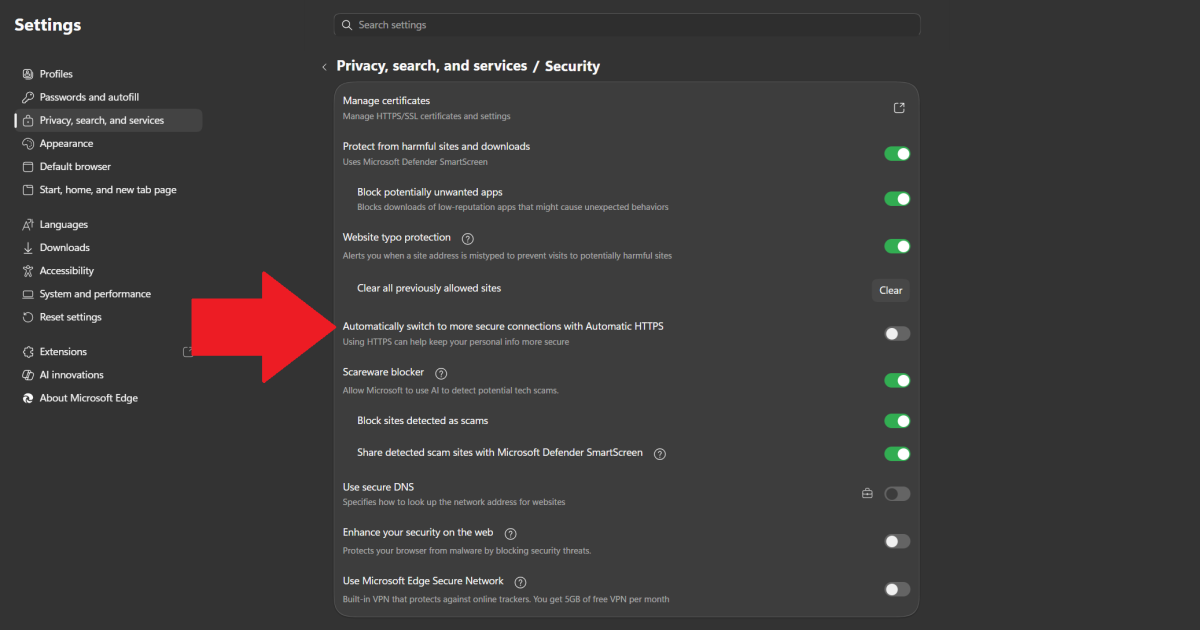
- Encontre o resultado que diz Mudar automaticamente para conexões mais seguras com HTTPS Automático
- Clique no botão para ativar o recurso
Outra maneira de encontrar esse recurso: quando estiver em Configurações, clique no menu de três linhas no canto superior esquerdo e escolha Privacidade, pesquisa e serviços e, em seguida, clique em Segurança.
No Firefox:
PCMundo
- Clique no menu de três linhas (“hambúrguer”) no canto superior direito
- Selecione Configurações
- Clique em Privacidade e Segurança
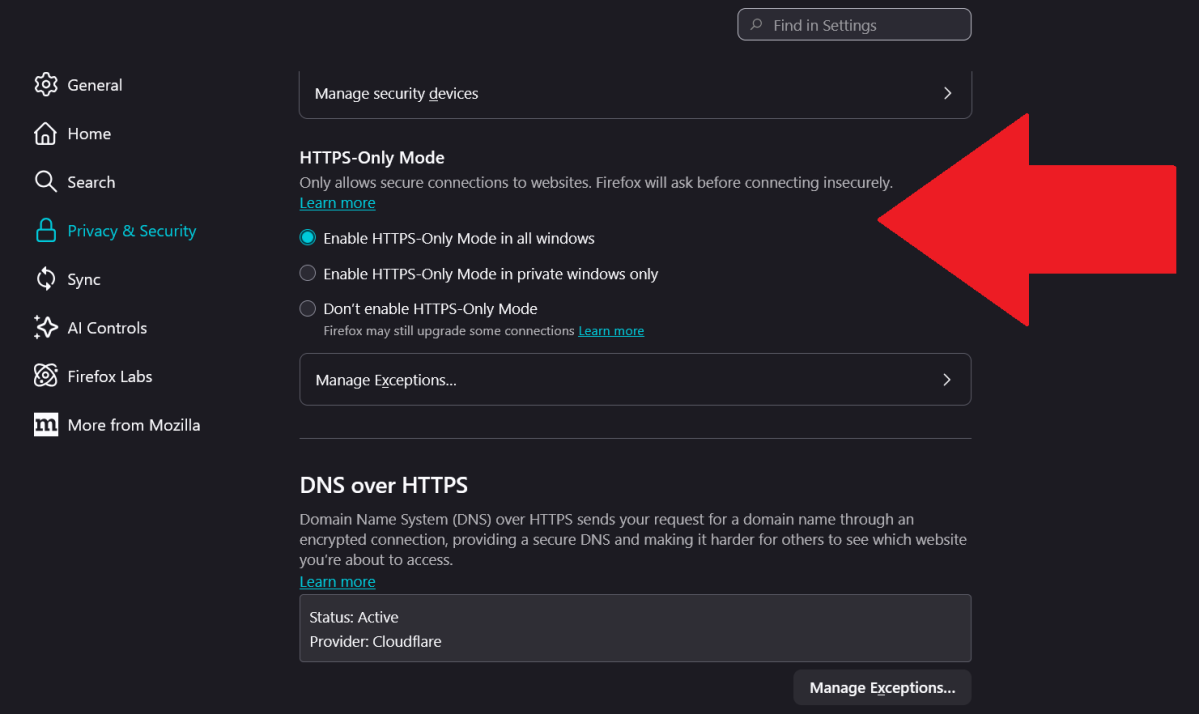
- Role até o final (quase até o final) e encontre o Modo Somente HTTPS
- Escolha Ativar Modo Somente HTTPS em todas as janelas
Você pode optar por diminuir o nível de segurança para Habilitar o Modo Somente HTTPS apenas em janelas privadas, mas a maioria das pessoas terá um benefício maior ao ter essa configuração ativada para todas as janelas. Você ainda poderá visitar sites inseguros, se necessário (por exemplo, uma página de gerenciamento para um dispositivo dentro da sua rede doméstica).
Comentários