Tudo que roda no seu PC usa recursos do sistema, então por que sobrecarregá-lo com processos e programas desnecessários que você não precisa mais? Existem ferramentas disponíveis para ajudar você a organizar seu sistema Windows.
Todo sistema operacional requer um nível mínimo de manutenção para garantir um funcionamento perfeito e sem erros. Saber o que está sendo executado no PC ou o que inicia automaticamente deve fazer parte das suas verificações regulares. Processos em segundo plano desnecessários tornam a inicialização do sistema mais lenta e prejudicam o desempenho geral do Windows.
Muitos programas, e o próprio Windows 11, deixam rastros da atividade do usuário no PC. Isso inclui arquivos temporários, resquícios deixados após a desinstalação de aplicativos, histórico de atividades e muito mais. É recomendável limpar essas áreas periodicamente.
Outro aspecto a considerar são os recursos e serviços do Windows 11 que sobrecarregam o computador desnecessariamente. O que constitui "desnecessário" neste contexto depende muito das preferências individuais.
Alguns usuários se incomodam com os aplicativos que vêm pré-instalados no Windows por padrão, mas que nunca usam. Se desejar, você também pode remover a maioria desses aplicativos, o que é possível usando as ferramentas mencionadas abaixo.
Crie backups e pontos de restauração.
As ferramentas de limpeza geralmente fazem alterações profundas no sistema. Por isso, algumas oferecem a opção de criar um ponto de restauração antes de executar uma ação. Caso contrário, crie um ponto de restauração manualmente.
Em todo caso, familiarize-se com a ferramenta em questão e informe-se sobre os efeitos das alterações no sistema.
Para evitar problemas, você deve criar um backup completo — o que é recomendável de tempos em tempos. Se você ainda não usa um programa de backup, confira as recomendações da PCWorld para os melhores softwares de backup .
Criar um ponto de restauração: Um ponto de restauração é um instantâneo do estado do sistema, incluindo arquivos importantes, o Registro do Windows e drivers. Ele serve para restaurar o sistema operacional a um estado anterior e funcional em caso de problemas, sem alterar os arquivos pessoais.
Abra o aplicativo Configurações, pesquise por “Ponto de Restauração” e clique em “Criar um ponto de restauração”. A janela “Propriedades do Sistema” será aberta com a guia “Proteção do Sistema”. Clique em “Criar”, insira uma descrição e clique em “Criar”.
Se você quiser desfazer as alterações feitas por uma ferramenta de limpeza, pressione Win+R, digite rstrui e clique em “OK”. Na janela “Restauração do Sistema”, clique em “Avançar” e selecione o ponto de restauração criado mais recentemente. Siga as instruções adicionais do assistente.
Fazer backup do registro: A maioria das configurações do Windows são armazenadas no registro. Você também deve fazer backup dele regularmente para poder reverter à configuração anterior caso surjam problemas. Para isso, use a ferramenta de Backup do Registro .
Limpe completamente com as ferramentas integradas do Windows.
O Windows 11 inclui diversas funções de limpeza, que podem ser encontradas no aplicativo Configurações (Win-I) em “Sistema > Armazenamento”. Em “Disco local (C:)”, você pode ver o uso atual da unidade do sistema.
Também mostra quanto espaço os "Aplicativos instalados" estão ocupando. Clicar aqui leva você aos "Aplicativos instalados" em "Configurações". Lá, você pode desinstalar aplicativos e programas de desktop que não precisa mais.
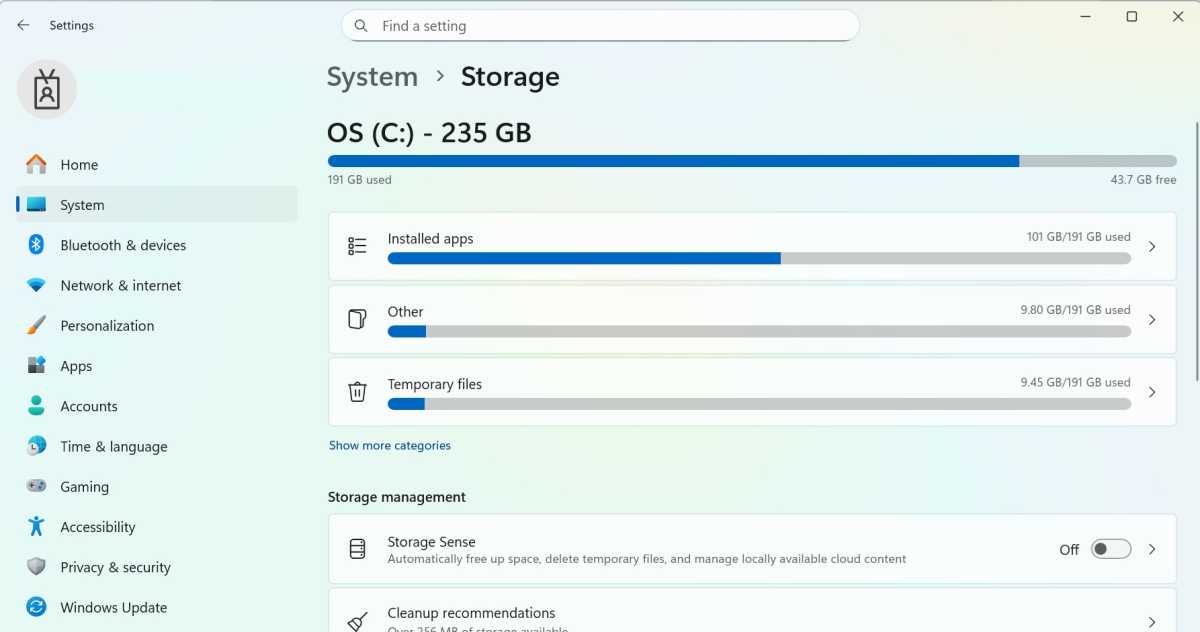
Uso de armazenamento: No aplicativo Configurações, "Sistema > Armazenamento" fornece uma visão geral rápida. Clicar em "Mostrar mais categorias" revela seções adicionais.
Fundição
De volta a “Sistema > Armazenamento”, clique em “Arquivos temporários”. Após uma breve análise, o Windows exibe uma lista de categorias como “Arquivos temporários” e “Limpeza do Windows Update”, juntamente com o espaço de armazenamento que cada uma ocupa.
Se, após uma atualização do Windows, a pasta “C:\Windows.old” contendo um backup da versão anterior estiver presente, você também verá a opção “Instalação(ões) anterior(es) do Windows”. Se você marcar esta caixa e remover a pasta, não será possível reverter para a versão anterior. Clicando em “Remover arquivos”, você poderá excluir tudo nas áreas selecionadas de uma só vez.
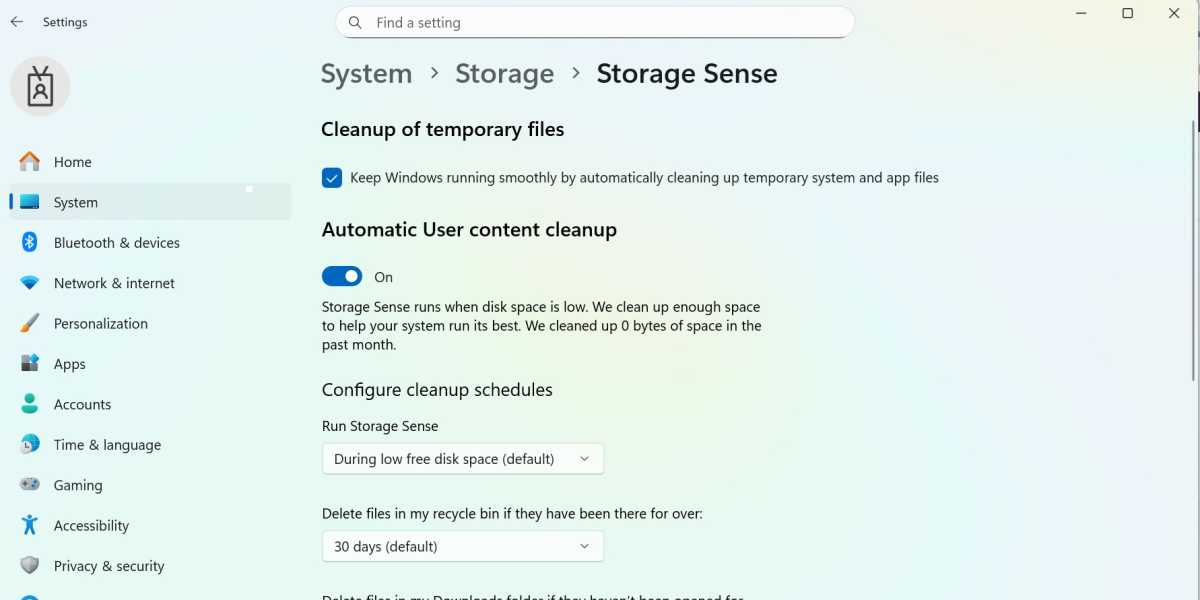
Limpeza automática: o Windows libera espaço automaticamente no disco rígido. Você pode definir um agendamento para especificar quando a otimização de armazenamento será realizada.
deve ocorrer.Fundição
Mas atenção: a caixa ao lado de “Downloads” não está marcada e você não deve alterá-la. A menos que você realmente queira remover todos os arquivos e pastas da sua pasta pessoal de Downloads.
Volte para “Sistema > Armazenamento” e clique em “Mostrar mais categorias”. Clicar em “Outros” pode ser bastante útil. O Windows exibe uma lista de pastas particularmente grandes. Você pode abrir as pastas clicando nelas no Explorador de Arquivos e, em seguida, decidir se deseja excluir algum item.
Dica: A ferramenta WinDirStat exibe o uso de armazenamento de unidades e pastas individuais. Na visão geral gráfica, os blocos grandes representam arquivos que ocupam muito espaço. Clicar em um deles mostra onde o arquivo está localizado.
Libere espaço de armazenamento sob demanda ou automaticamente.
O Windows 11 exclui automaticamente arquivos temporários quando o espaço em disco rígido está acabando. Esse recurso está ativado por padrão. As configurações podem ser acessadas em “Sistema > Armazenamento > Sensor de Armazenamento”.
Em “Limpar arquivos temporários”, a opção “Manter o Windows funcionando sem problemas, limpando automaticamente arquivos temporários do sistema e de aplicativos” está ativada. O Windows removerá os arquivos temporários automaticamente.
Em “Limpeza automática de conteúdo do usuário”, você pode definir os intervalos de limpeza. Por padrão, a otimização de armazenamento é executada quando há pouco espaço livre disponível.
No entanto, você também pode definir para “Diariamente”, “Semanalmente” ou “Mensalmente”. Abaixo disso, você pode especificar o período após o qual os arquivos devem ser excluídos automaticamente da Lixeira. Você também pode excluir automaticamente arquivos da pasta “Downloads” que, por exemplo, não foram abertos por até 60 dias.
Essas opções não são totalmente isentas de riscos. Existe um risco específico de perda de dados com a Lixeira se você definir um prazo muito curto e só perceber depois de alguns dias que um arquivo importante ainda estava lá. Para evitar isso, é melhor definir a opção "Nunca".
A opção em “Conteúdo na nuvem disponível localmente”, por outro lado, é segura. O conteúdo sincronizado com o OneDrive pode ser excluído automaticamente do disco rígido após um determinado período, mas permanece armazenado na nuvem.
Por fim, clique em “Executar o Sensor de Armazenamento agora”. Se você quiser que o Windows tome medidas automaticamente quando houver pouco espaço de armazenamento livre, ative a opção “Sensor de Armazenamento” em “Sistema > Armazenamento”.
Organizar o PC ficou mais fácil com o Gerenciador de PCs da Microsoft.
O Gerenciador de PC da Microsoft não oferece essencialmente nenhum recurso novo, mas reúne vários recursos importantes em uma única interface. Isso significa que você não precisa mais perder tempo procurando pelas ferramentas integradas espalhadas pelo sistema.
Entre outras coisas, o Gerenciador de PC pode excluir arquivos temporários, procurar arquivos grandes e remover programas da lista de inicialização. A "Verificação de integridade" fornece uma visão geral rápida de tudo o que pode ser excluído ou otimizado.
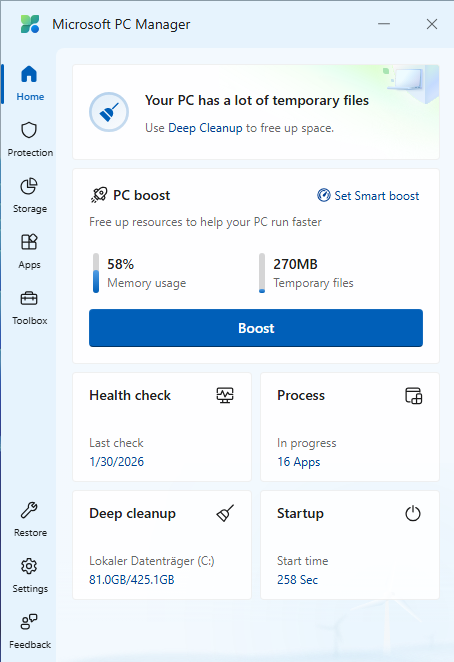
A ferramenta de limpeza da Microsoft, o PC Manager, pode excluir arquivos temporários, desativar programas de inicialização, procurar arquivos grandes e muito mais.
Thorsten Eggeling
Eliminar a desfragmentação do disco rígido
Em um disco rígido, arquivos grandes, em particular, raramente são armazenados em uma área contígua. O controlador do disco sempre usa os próximos blocos disponíveis. Se um arquivo não couber em um bloco contíguo, o próximo bloco será usado, o qual pode, no entanto, estar localizado muito longe (fragmentação).
As cabeças de leitura/gravação precisam percorrer uma distância maior, o que reduz a taxa de transferência e aumenta o tempo de acesso. Os SSDs funcionam de maneira diferente, e é por isso que a fragmentação não ocorre neles.
A ferramenta "Otimizar unidades" nos Acessórios do Windows (Win-R > dfrgui ) realiza a desfragmentação automaticamente uma vez por semana por padrão. O desfragmentador do Windows parece funcionar bem, pois geralmente indica um nível de fragmentação de "0%" para as unidades. Em PCs com uso médio, esse valor pode ser ainda mais preciso.
No entanto, existem cenários em que faz sentido usar uma ferramenta diferente para desfragmentação. Jogos de PC, por exemplo, às vezes instalam arquivos muito grandes que são excluídos e recriados durante as atualizações.
O software de virtualização também gera arquivos particularmente grandes. Se esses arquivos estiverem muito fragmentados, haverá uma lentidão perceptível nas operações de leitura e gravação.
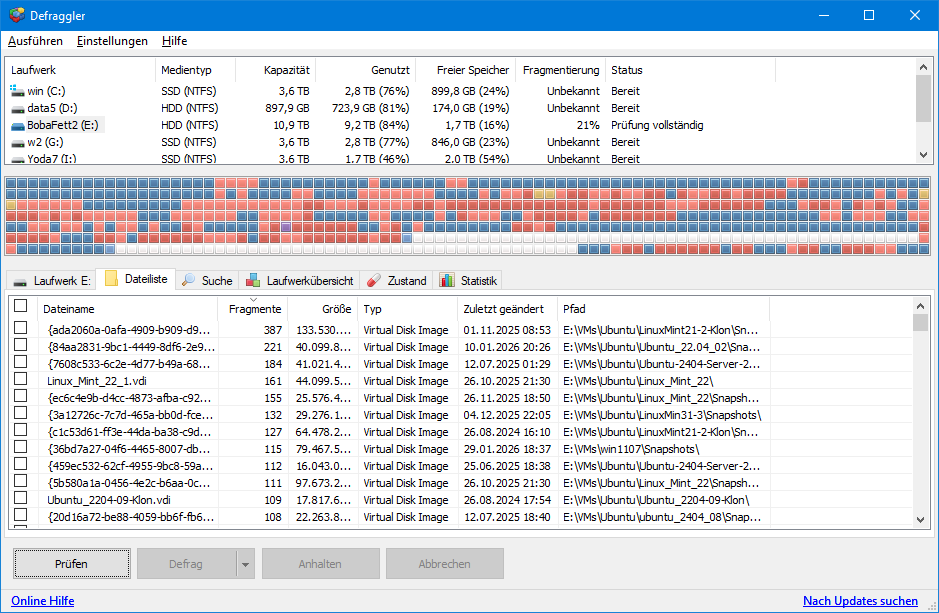
Reorganizando arquivos: O Defraggler desfragmenta discos rígidos, otimizando assim o acesso aos arquivos. Você também pode desfragmentar arquivos grandes específicos individualmente.
Thorsten Eggeling
Se for esse o caso, primeiro certifique-se de que há espaço livre suficiente no disco rígido. Só assim o desfragmentador funcionará de forma otimizada. Você pode executar a ferramenta Desfragmentador a partir do CCleaner.
Na coluna “Unidade”, selecione o disco rígido e clique em “Verificar”. Se o programa indicar fragmentação severa, clique em “Desfragmentar”.
Como o processo demora muito em discos rígidos grandes e cheios, você também pode optar por desfragmentar apenas arquivos específicos. Acesse a guia "Lista de Arquivos". Clicar no cabeçalho da coluna "Fragmentos" classifica a lista por arquivos altamente fragmentados. Use a opção "Desfragmentar Selecionados" no menu de contexto para otimizar o arquivo selecionado.
Limpe e otimize o Windows com o Winslop.
"Slop" refere-se a componentes de sistema desnecessários e de baixo valor que são adicionados por padrão, consomem recursos e restringem o controle do usuário sem oferecer nenhum benefício significativo.
O Winslop remove softwares desnecessários do Windows e ajuda a otimizar as configurações do sistema. A ferramenta exibe as funções que pode modificar em categorias e em uma estrutura de árvore. Para obter mais informações, clique com o botão direito do mouse e selecione "Ajuda" para acessar uma página da web com a lista de funções.
Se você executar o Winslop sem direitos de administrador, nem todas as funções poderão ser configuradas. Portanto, você deve executar a ferramenta no Explorador de Arquivos do Windows clicando com o botão direito do mouse e selecionando "Executar como administrador".
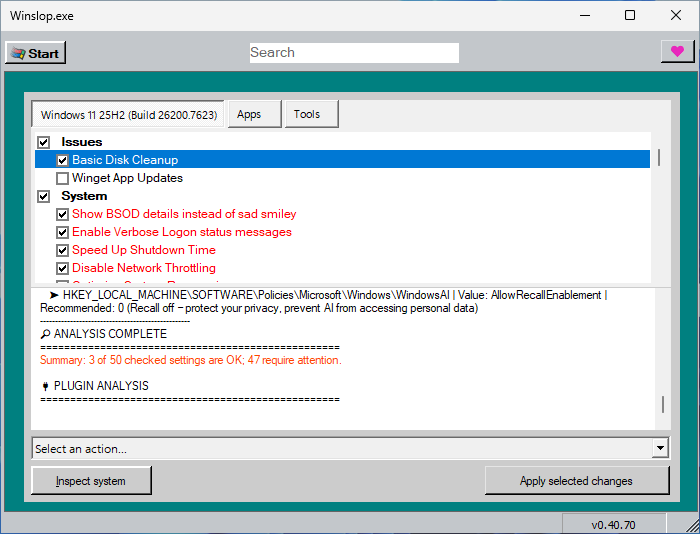
Limpe e otimize: o Winslop libera espaço no seu disco rígido e desativa recursos desnecessários ou irritantes do Windows. Você também pode usá-lo para desinstalar aplicativos.
Thorsten Eggeling
Primeiro, clique em “Inspecionar sistema”. O Winslop exibirá as alterações que devem ser feitas. Desmarque as caixas ao lado de quaisquer recursos que você queira manter. Em seguida, clique em “Aplicar alterações selecionadas”.
Para desfazer uma alteração, clique com o botão direito do mouse no recurso desejado e selecione a opção “Restaurar”.
Clique em “Aplicativos” se desejar remover programas pré-instalados. Após clicar em “Inspecionar sistema”, marque as caixas ao lado dos aplicativos indesejados e clique em “Aplicar alterações selecionadas”.
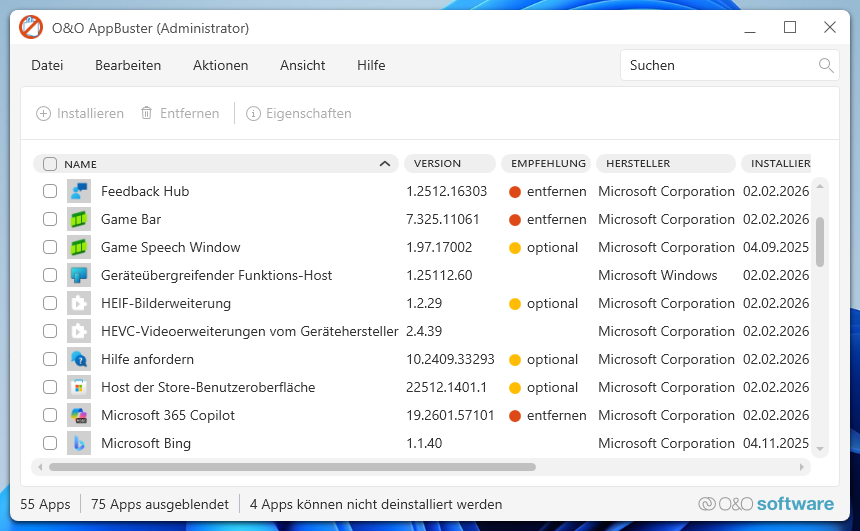
Removendo aplicativos do Windows: O O&O App Buster fornece recomendações para aplicativos potencialmente desnecessários. Você pode desinstalar os aplicativos apenas para o usuário atual ou para todo o sistema.
Thorsten Eggeling
Alternativas: O O&O App Buster pode desinstalar aplicativos e programas e fornece recomendações sobre quais aplicativos você pode remover com segurança. Com o Revo Uninstaller , você pode desinstalar aplicativos de desktop e aplicativos do Windows. A ferramenta também permite desativar a inicialização automática e excluir o histórico salvo.
Verifique as inicializações automáticas e reduza-as, se necessário.
A causa de uma inicialização lenta do Windows geralmente são programas que se configuram para iniciar automaticamente durante a instalação. Um programa pode então, por exemplo, verificar se há atualizações ou aguardar eventos em segundo plano.
Nenhum dos programas de inicialização automática é estritamente necessário, mas podem tornar as coisas mais convenientes. Portanto, você deve sempre avaliar se um programa de inicialização automática é importante para você e se está disposto a aceitar uma inicialização do sistema um pouco mais lenta como consequência.
O Sysinternals Autoruns identifica todas as entradas de inicialização automática e também pode exibir e gerenciar extensões do Windows Explorer e do Microsoft Office. Após clicar em “Iniciar Autoruns”, uma janela será aberta, onde você poderá iniciar o download. Em seguida, você poderá usar o programa.
Na aba “Tudo”, desmarque todas as caixas de seleção das entradas que você não precisa. Isso não exclui nada. Se, posteriormente, você perceber que um programa precisa ser iniciado automaticamente, basta marcar a caixa novamente.
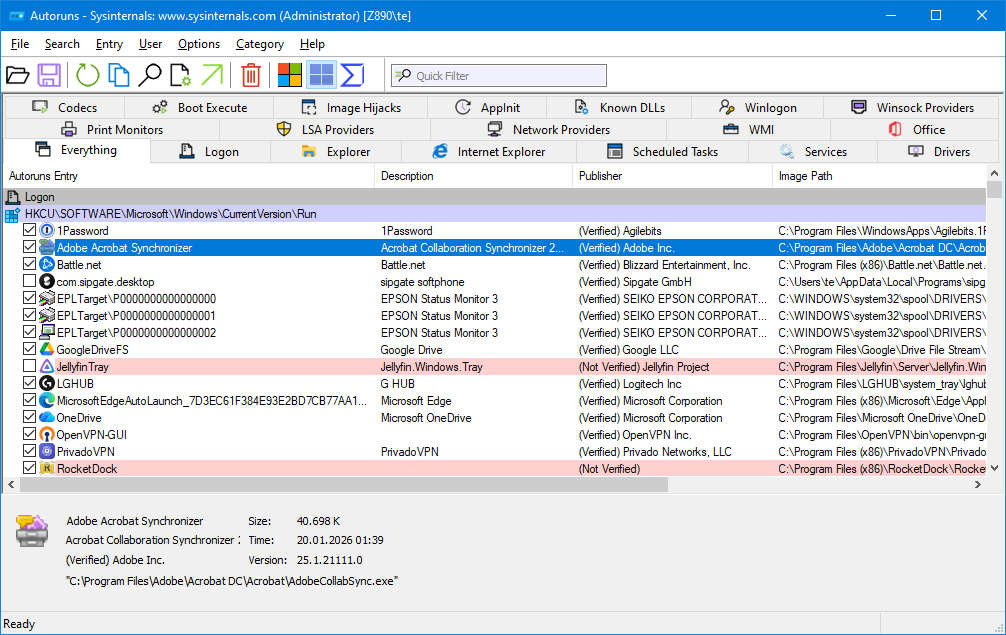
Organizando a inicialização automática: A ferramenta Autoruns do Sysinternals lista os programas que o Windows inicia automaticamente. Você pode desativar programas individualmente e reativá-los.
Thorsten Eggeling
Se suspeitar que um programa é um malware, acesse "Verificar no VirusTotal" no menu de contexto. Para testar todos os programas da lista, vá em "Opções > Opções de verificação" e marque a opção "Verificar no VirusTotal.com".
Dica: Você pode usar o Centro de Controle do Sistema Windows (WSCC) para instalar e executar as ferramentas Sysinternals. Ele baixa todos os programas ou apenas os desejados da Microsoft e também gerencia as atualizações.
Ferramentas para maior segurança e privacidade
No aplicativo Configurações, em "Privacidade e segurança", você encontrará diversas opções que permitem especificar quais dados o Windows envia para a Microsoft e como eles são analisados.
O O&O ShutUp10 oferece acesso rápido e fácil a todas as configurações de privacidade. Para cada opção, a ferramenta fornece recomendações e descrições explicativas da função. A configuração é rápida e simples através de “Ações > Aplicar somente as configurações recomendadas”. O O&O ShutUp10 oferece a opção de criar um ponto de restauração para que você possa retornar ao estado anterior caso surjam problemas.
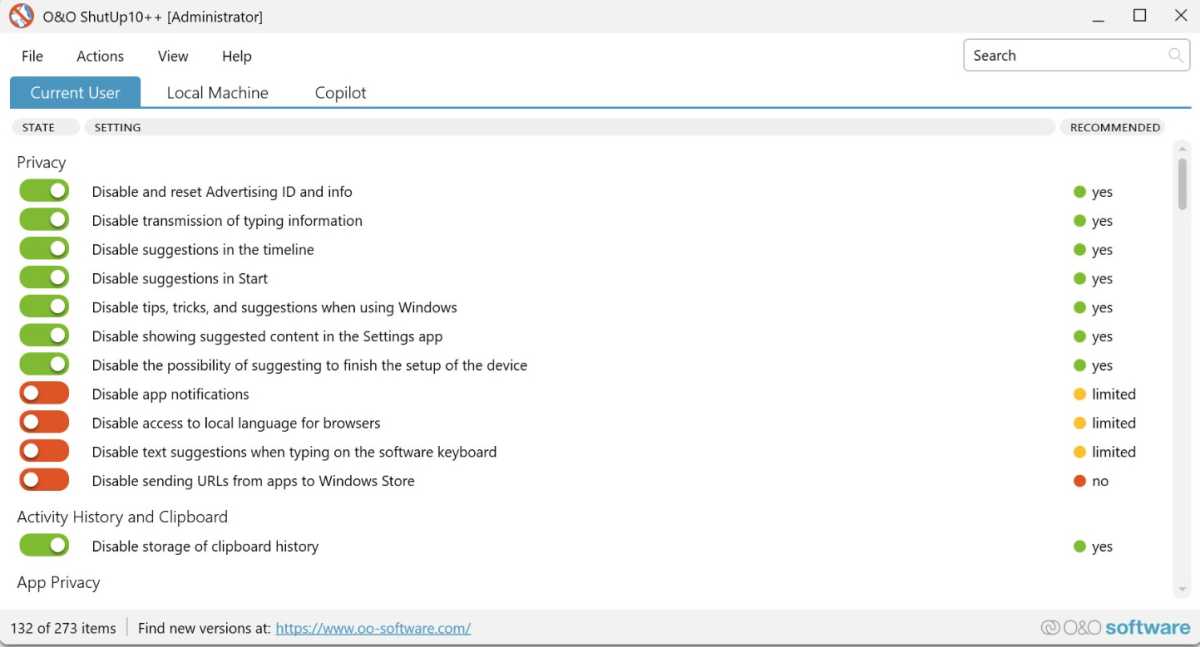
Melhore a privacidade: o O&O ShutUp10 exibe todas as principais configurações de privacidade e fornece recomendações sobre o que pode ser ativado sem efeitos adversos.
Fundição
O BC Wipe Privacy Guard executa tarefas semelhantes. Você pode ativar ou desativar opções individuais seletivamente ou simplesmente usar a opção "Usar as configurações recomendadas pela Jetico". Use o botão no canto superior direito ("Voltar às configurações originais") para restaurar as configurações padrão.
Comentários